
رفع خطای Your Connection is Not Private
راههای رفع خطای اتصال شما خصوصی نیست در گوگل کروم
این یک خطای رایج است و در کلیه مرورگرها ممکن است با کمی تفاوت بروز کنند، خطای your connection is not private در مرورگر کروم به صورت زیر نمایش داده میشود.
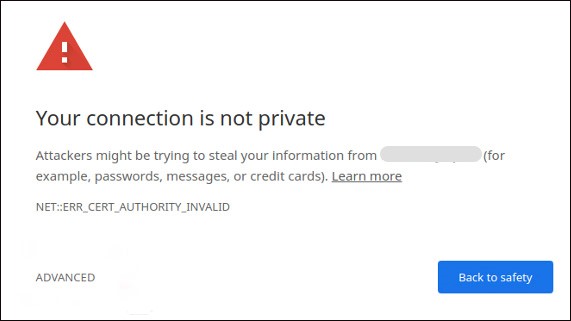
برای رفع مشکل اتصال شما خصوصی نیست در مرورگر گوگل کروم راهها و روشهای بسیاری پیش روی شما است، در ادامه با ما همراه باشید تا به بررسی هر کدام از این موارد بپردازیم.
1. بارگیری مجدد صفحه
اولین و سادهترین روش برای برطرف کردن مشکل اتصال شما خصوصی نیست بستن و باز کردن مجدد مرورگر است، سپس سایت موردنظر خود را باز کرده و چناچه هنوز مشکل را مشاهده کردید میتوانید با رفرش یا تازهسازی، صفحه مرورگر را مجددا بارگذاری نمائید. البته میتوانید از کلیدهای میانبر Command + Shift + R در سیستم عامل مک یا از دکمههای Ctrl + Shift + R در ویندوز استفاده کنید. این کار باعث پاک کردن کش سایت میشود و بروزترین صفحه سایت بارگذاری شود.
2. تست با مرورگرهای مختلف
آسانترین راه برای رفع خطای Your Connection is Not Private
تست با مرورگرهای مختلف
زمانی که در باز کردن یک سایت در مرورگر کروم با خطای your connection is not private روبرو میشوید بهتر است با مرورگرهای آن را مورد بررسی قرار دهید، زیرا با استفاده از این روش احتمال محدودیت به یک مرورگر خاص مشخص میشود. در صورتی که این خطا را در مرورگرهای دیگر مشاهده نکردید میتوانید با حذف و نصب مجدد نرم افزار این مشکل را رفع کنید در غیر اینصورت روشهای دیگر که در ادامه مورد بررسی قرار خواهیم داد را امتحان کنید.
3. پاکسازی حافظه پنهان و کش مرورگر
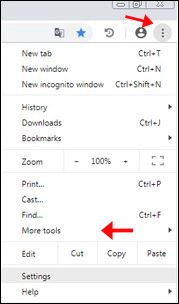
یکی دیگر از مواردی که ممکن است در رفع مشکل اتصال شما خصوصی نیست به شما کمک کند پاکسازی حافظه پنهان و کش مرورگر میباشد. گاهی ممکن است مرورگرها برای نمایش محتوای سایتها از صفحات قدیمی سایتها استفاده کنند که این خود باعث بروز خطای Your Connection is Not Private میشود، همچنین در برخی مواقع لازم است برای نمایش اعمال تغییرات انجام شده حافظه پنهان مرورگر خود را پاک کنید، برای این کار لازم است در گوشه بالای سمت راست مرورگر کروم بر روی آیکون سه نقطه کلیک کرده و گزینه More tools را انتخاب نموده و در نهایت بر روی گزینه clear browsing data کلیک کنید.
سپس صفحهای مانند تصویر زیر نمایان خواهد شد که میبایست گزینه Cached images and files را فعال کرده و بر روی گزینه Clear data را انتخاب کنید.
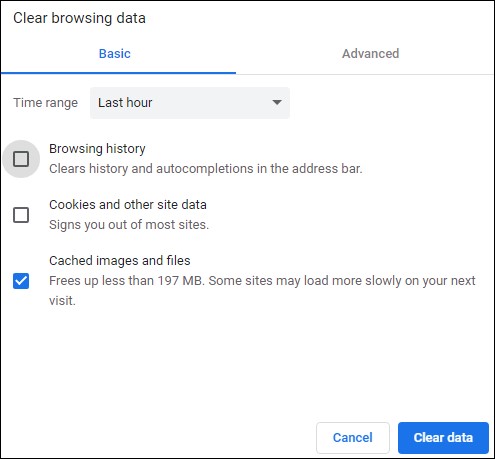
چناچه پس از پاکسازی حافظه کش مرورگر مشکل برطرف نشد دیگر روشهای رفع خطای your connection is not private را امتحان کنید.
4. تنظیم تاریخ و ساعت سیستم
به طور معمول، سیستم تنظیمات تاریخ و ساعت خود را به طور خودکار همگامسازی میکند. با این حال، اگر سیستم شما تنظیمات تاریخ و ساعت نادرستی داشته باشد ممکن است باعث شود که مرورگر شما بر تصور این که گواهی SSL یک وبسایت نامعتبر است پیغام خطا صادر نماید.
5. تنظیم زمان در محیط ویندوز
چناچه در محیط ویندوز مشغول به کار هستید برای تنظیم تاریخ و ساعت میتوانید بر روی زمان سیستم موجود در نوار وظیفه کلیک نموده و سپس گزینه Change date and time settings را انتخاب کنید یا بر روی زمان سیستم موجود در نوار وظیفه کلیک راست نموده و گزینهی Adjust Date and Time را انتخاب کنید. با مراجعه به بخش date and time صفحهای مانند تصویر زیر برای شما نمایش داده خواهد شد که در صورت غیرفعال بودن گزینه Set time automatically، آن را فعال کنید.